GitHubへの登録方法
はじめに
GitHubはソースコードやその変更履歴をweb上で管理・共有するプラットフォームです.特に共同開発を行うエンジニアはgitをよく使いますので,これを機に使い始めるのも良いかもしれません.
登録
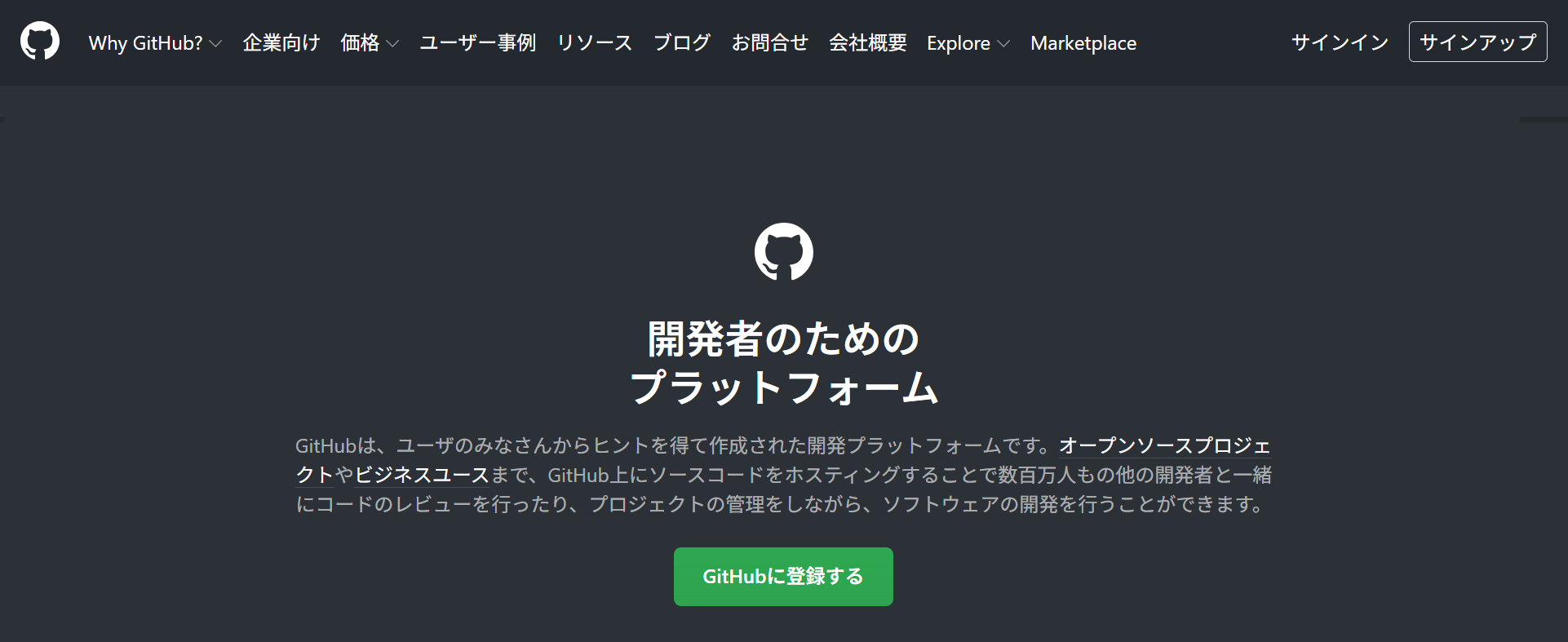
GitHubページから登録(サインアップ)できます.
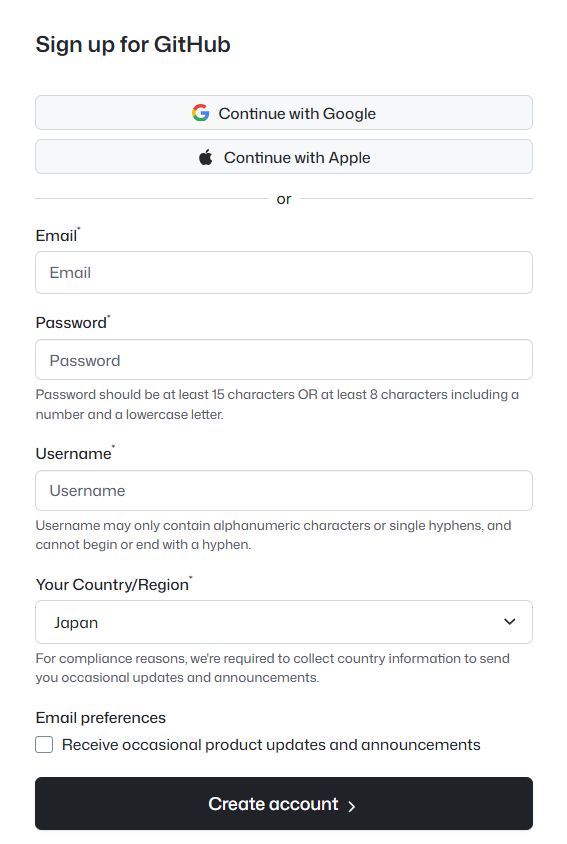
メールアドレスは個人用・大学用のどちらで登録しても問題ありません.
ちなみに本授業では使用しませんが,GitHubには学生特典GitHub Educationがあります.興味のある人は大学用のメールアドレスでGitHubに登録してGitHub Educationに申請してください.
GitHub classroom
GitHub Classroomへの登録
課題のURLを配布します.
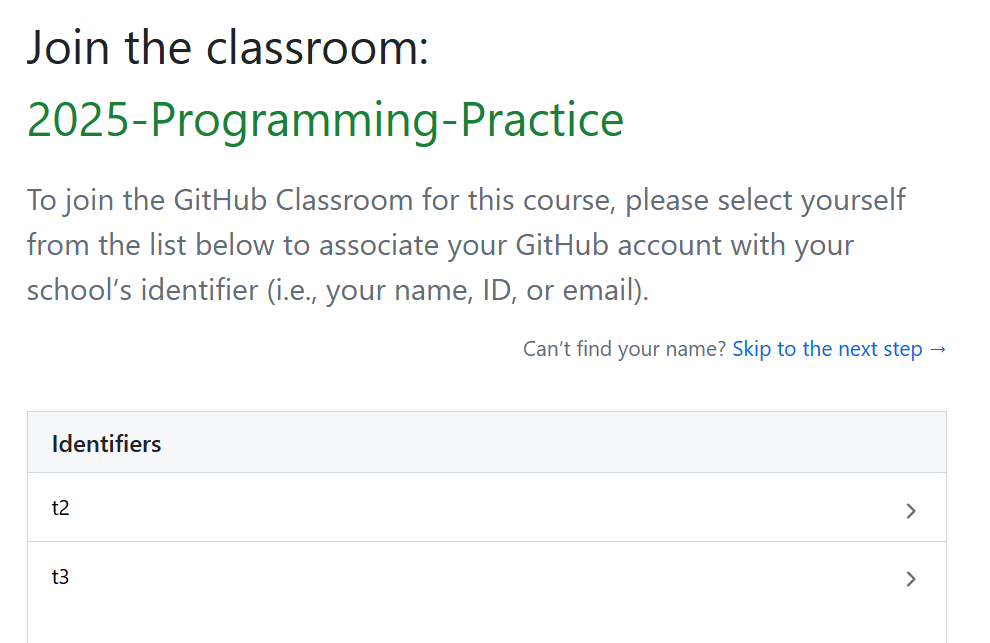
GitHub Classroomへの接続が初めての場合,自分の学籍番号と紐付けるページに遷移するので,自分の学籍番号をクリックしてください. (間違えた場合,教員・TAに申し出てください)
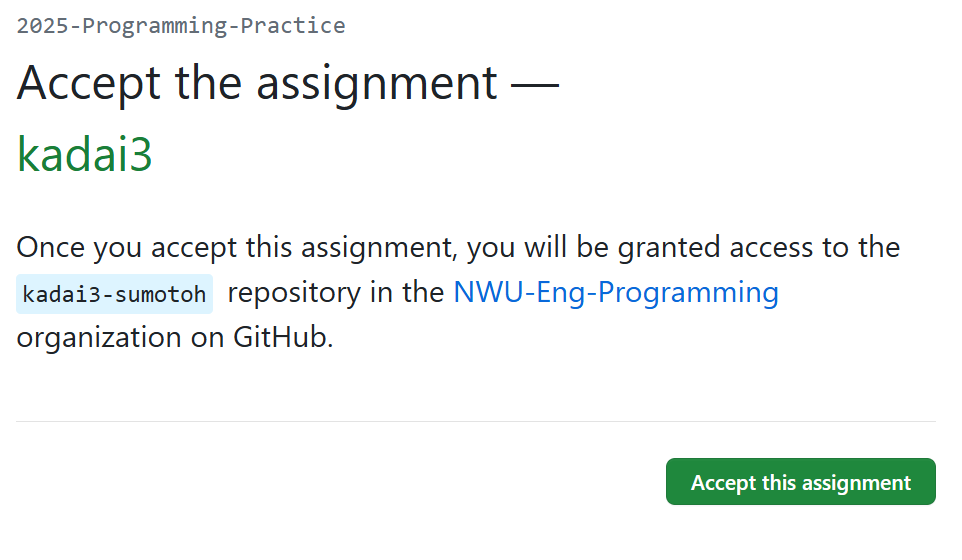
GitHub Classroomへの接続が2回目以降の場合,上記のような画面が表示されます.
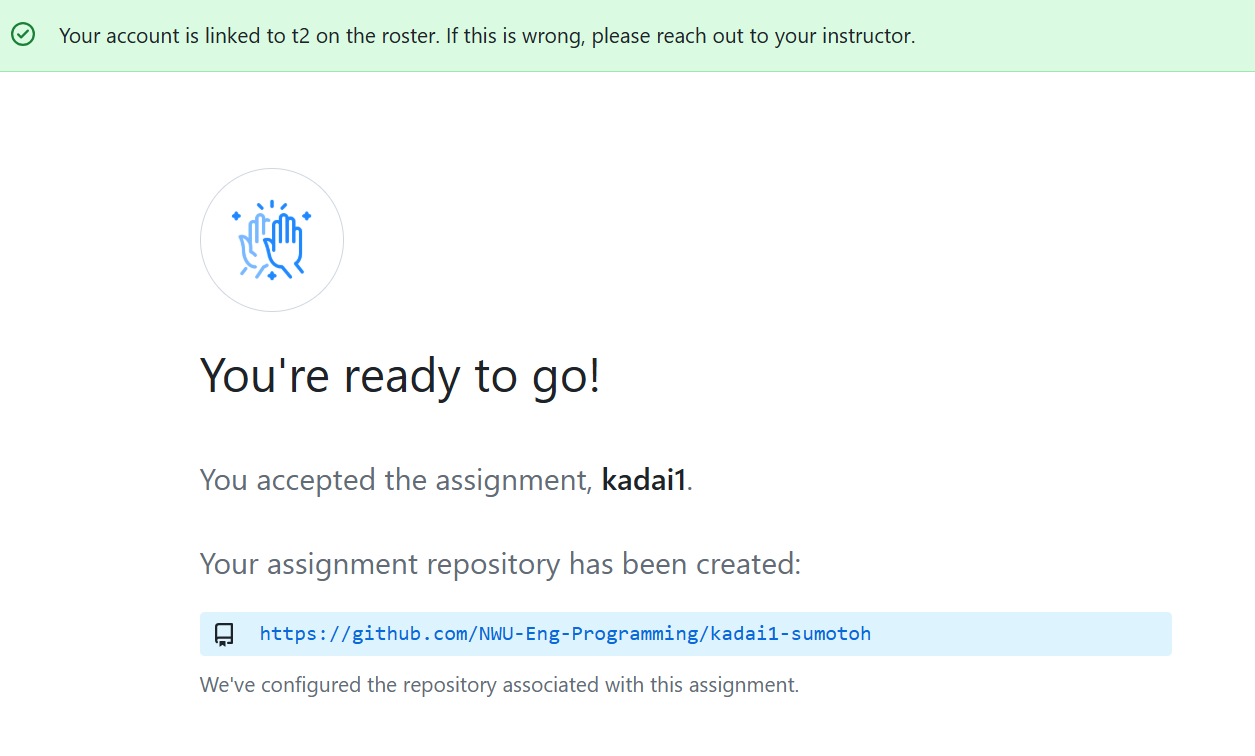
青枠で囲まれたリポリトジ(課題提出場所)のURLをクリックしてください.
課題の提出
リポリトジにProcessingコードを フォルダごと 提出してください.

提出方法
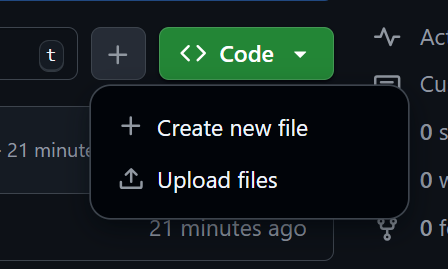
<> Code の左隣にある + ボタンを押すと,
- Create new file
- Upload files
と表示されます.このどちらかで提出することができます.
Create new fileで提出する場合
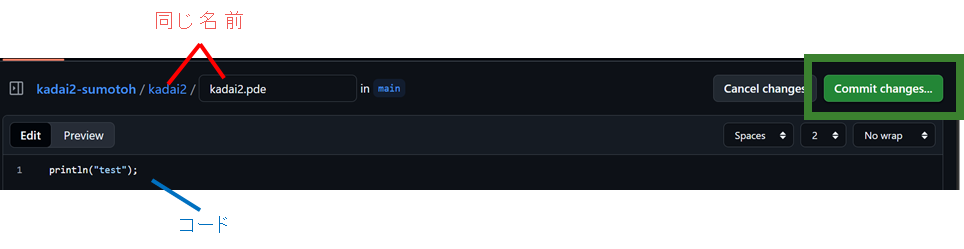
上部(赤文字)でフォルダ名とファイル名をつけますが,このとき,メインとなるファイルはA/A.pdeのように,フォルダ名とファイル名は同一にしてください.
たとえば,
- kadai1/kadai1.pde(メイン)
- kadai1/Ball.pde
と複数のファイルを使用している場合,メインとなるkadai1.pdeは必ずフォルダ名と同一であることを確認してください.
クラスが入っているkadai1/Ball.pdeにその制約はないので,kadai1/Ball.pdeとして提出して問題ありません.
提出用のソースコードは青文字で示した場所に書いて(コピー&ペーストして)ください.
最後に右上の緑で囲った
Commit Changesを押すと下記のような画面が表示されます.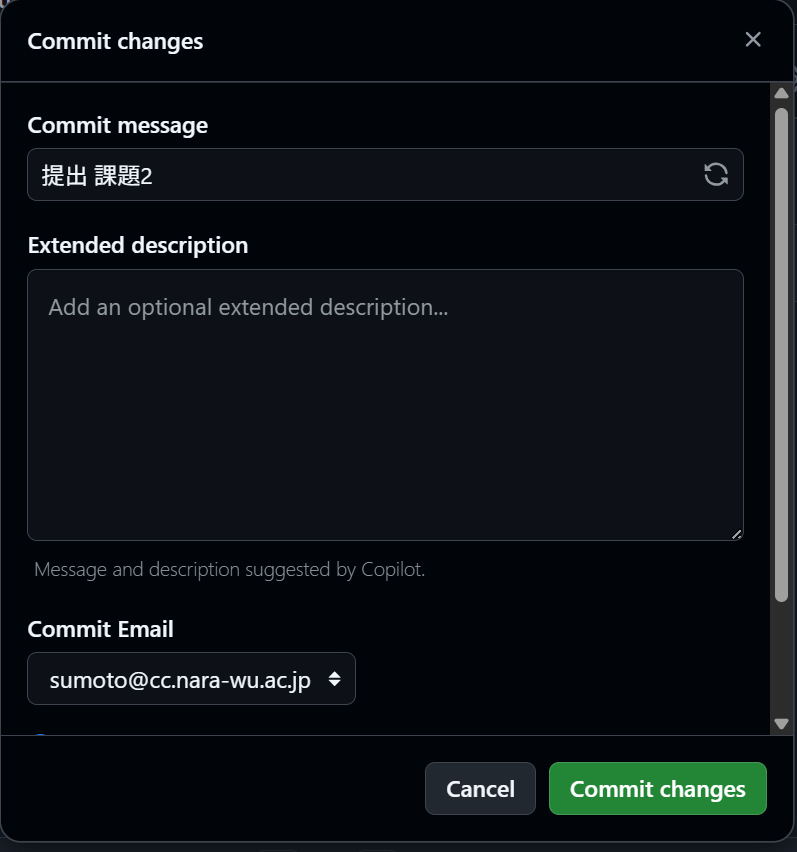
提出する際はCommit messageの箇所に 提出から始まるテキスト を入力してください.
また,
Commit directly to the main branch.のほうを選択してください.Commit changesを押すと提出されます.
Upload filesで提出する場合 おすすめ!!
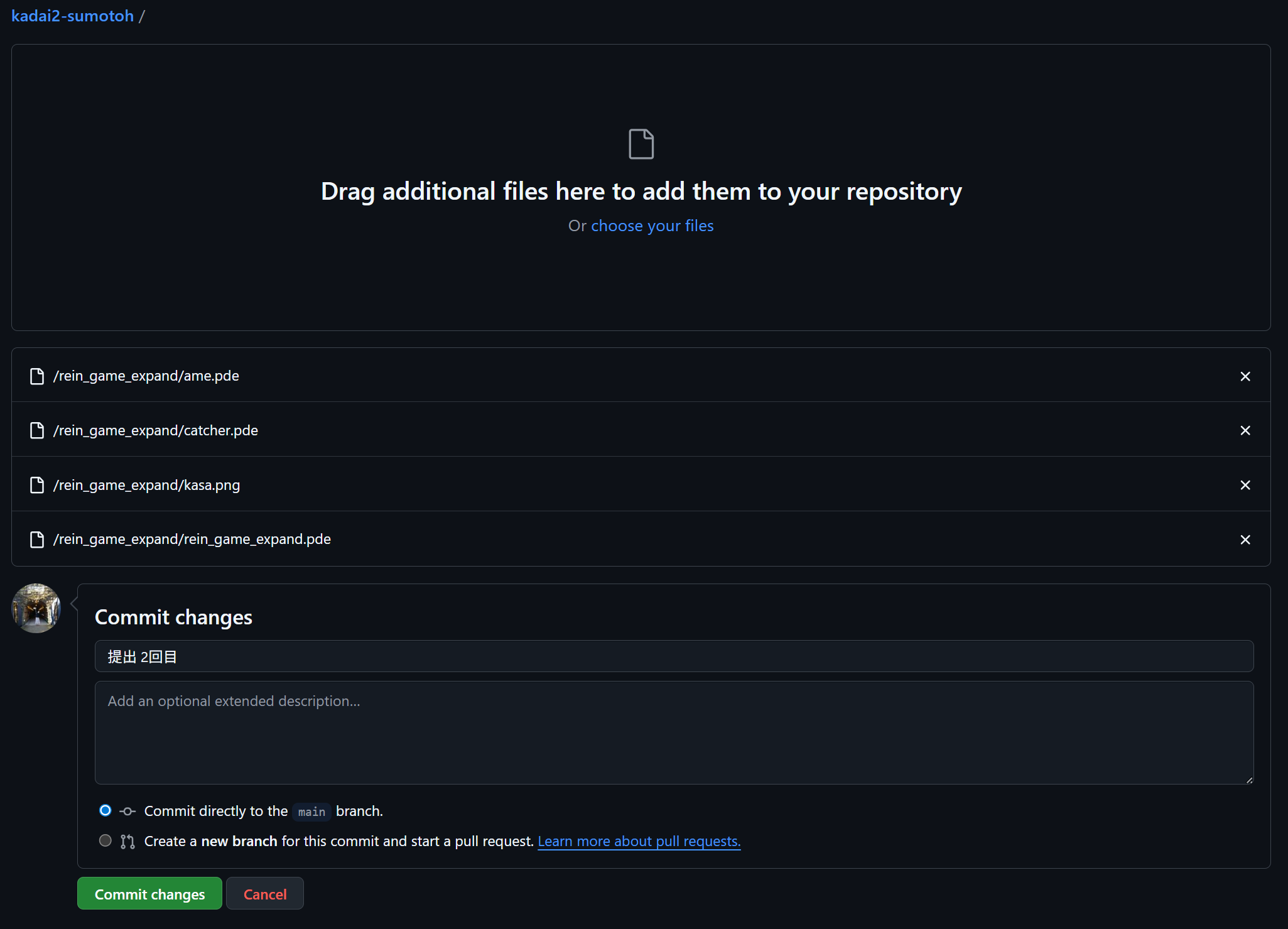
Drag additional files here to add them to your repositoryという場所に,提出したいProcessingコードが入っているフォルダをドラッグ&ドロップしてください.ここでも,(create new fileで提出する場合と同じように)A/A.pdeというようにメインとなるファイルの名前はフォルダ名と同一であることを確認してください.
(基本的にProcessing側が自動的にファイルとフォルダは同一名にしているはずですが,そうでない場合は修正してください)
提出する際はCommit messageの箇所に 提出から始まるテキスト を入力してください.
また,
Commit directly to the main branch.のほうを選択してください.Commit changes= を押すと提出されます.
提出方法について補足事項
このリポジトリをcloneして,Processingコードをpushすることでも勿論提出可能です. gitに慣れている方,CLIのほうが肌に合う方はこちらの方法を使用してください.
提出した課題の修正・削除など
課題を提出すると以下のような画面になります.
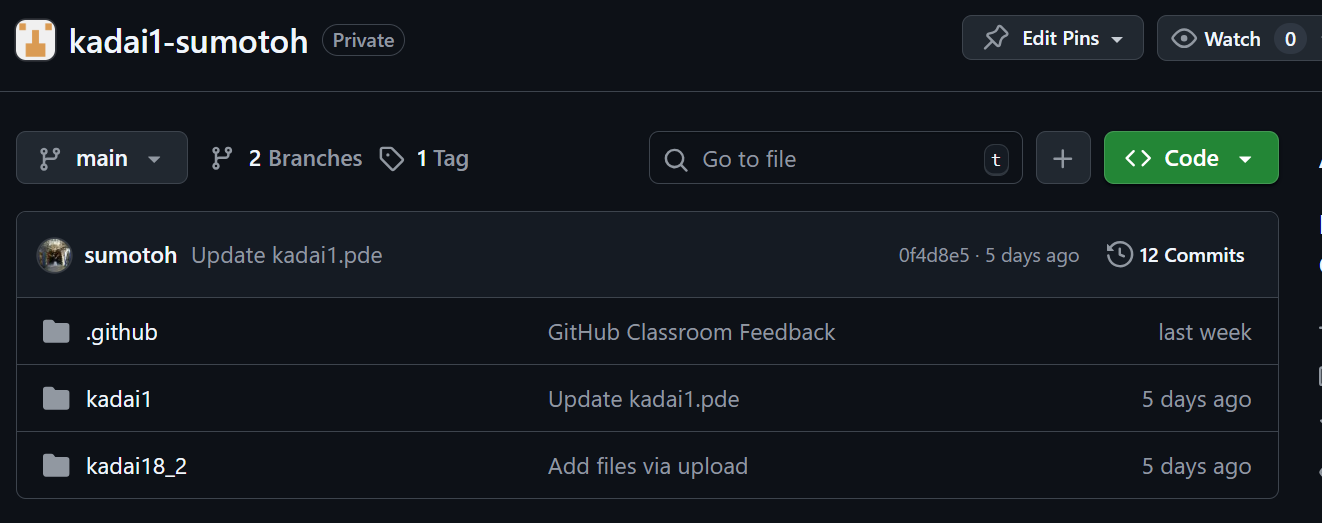
修正
提出した課題フォルダをクリックし,さらに修正したいProcessingコードのファイルをクリックすると以下のような画面になります.
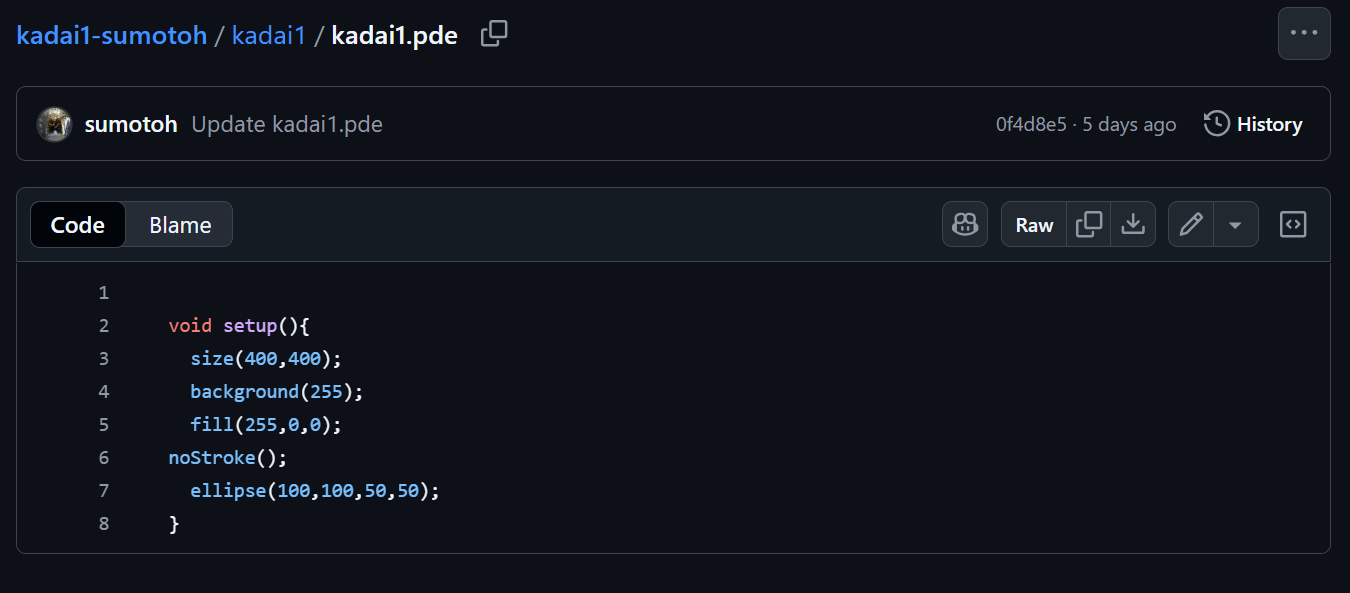

右上の編集ボタンをクリックすることでコードの編集ができます.
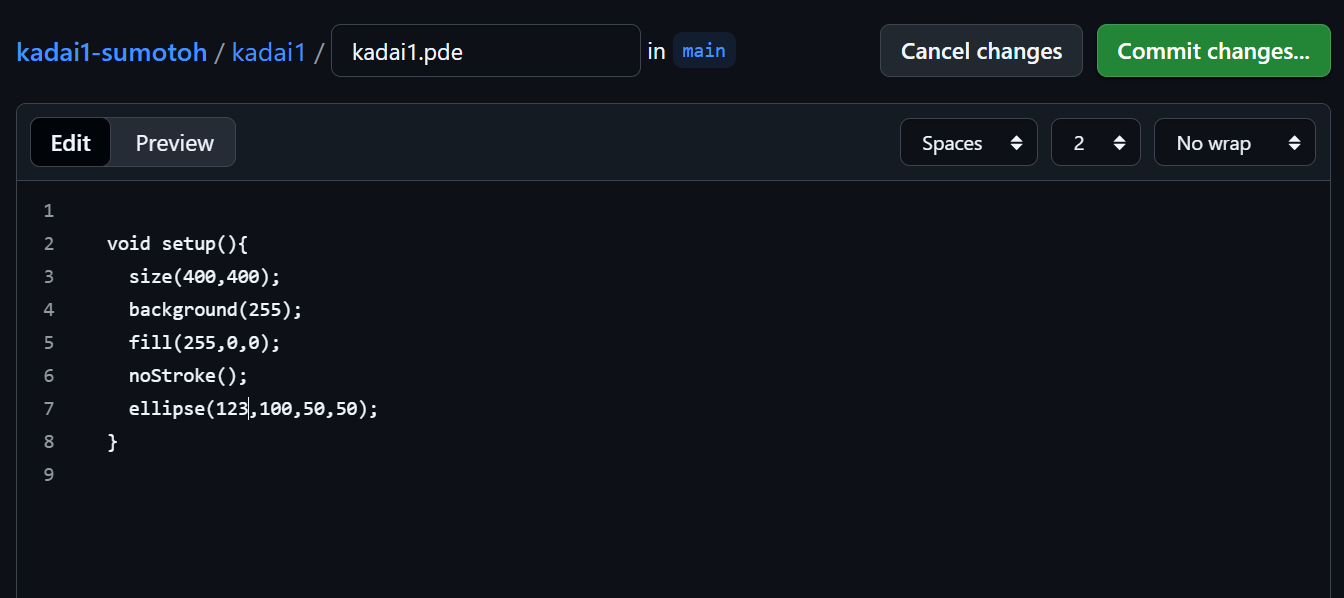
編集したあとは,提出時と同様にCommit Changesを押して保存&提出してください.
また, Commit directly to the main branch. のほうを選択してください.
この際も,編集後のコードをTAや教員に評価してほしいときは Commit messageの箇所に 提出から始まるテキスト を入力してください.
削除
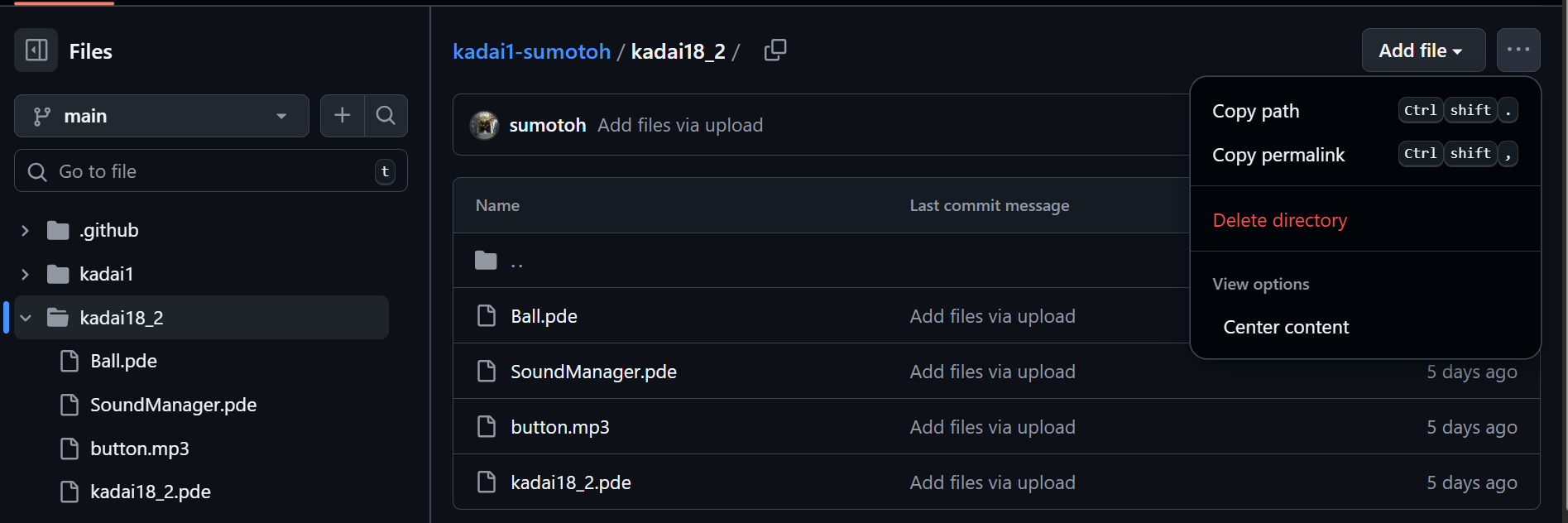
フォルダごと削除したい場合,右上の三点リーダを押すと, Delete directory と表示されます.(ディレクトリはフォルダと同様の意味)
ファイルを削除したい場合も同様に,ファイル開いて右上の三点リーダを開くと一番下に delite file とあります.
どちらの場合も,削除したあと,必ず緑色のCommit changesボタンから削除したという事象を保存してくだい.
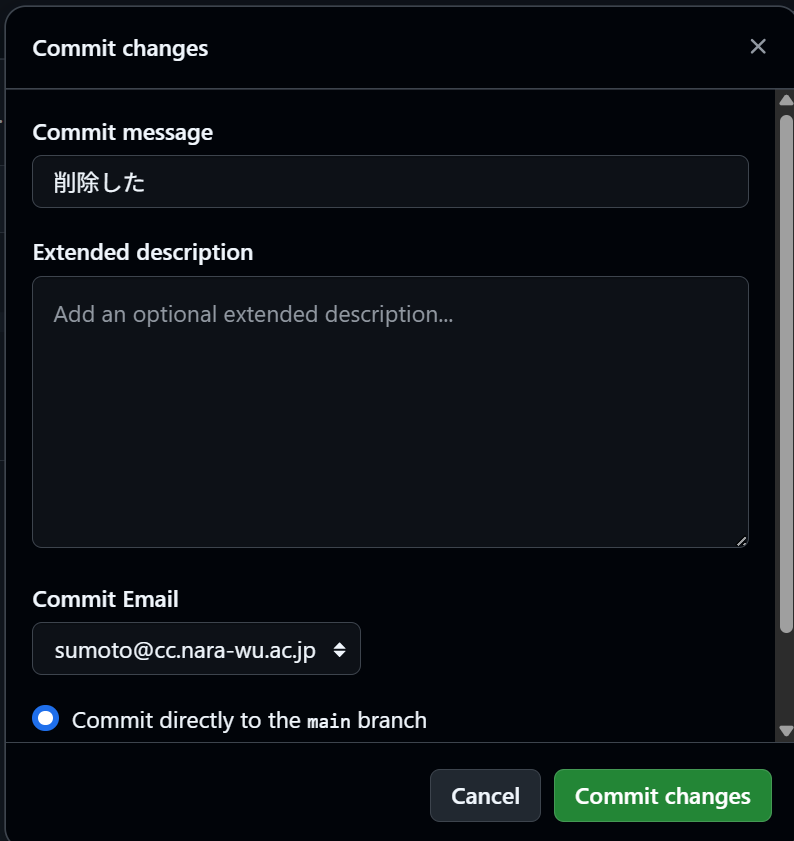
この際も Commit directly to the main branch. のほうを選択してください.